|
Чистая установка Windows 11 Pro 64-bit с загрузочной флешки в 2026 году остается самым надежным способом получить быструю, стабильную и предсказуемую систему без накопившегося мусора, конфликтов драйверов, старых служб автозагрузки и следов неудачных обновлений. Многие пользователи по-прежнему пытаются решать проблемы через “поверхностное” обновление, встроенный сброс или бесконечную чистку системы, но на практике именно чистая установка чаще всего дает лучший результат, если компьютер начал тормозить, появились ошибки после апдейтов, система загружается дольше обычного или требуется подготовить новый SSD под рабочую среду.
Эта статья основана на теме “Виндовс 11 64 бит PRO для чистой установки с флешки”, но расширяет ее до полноценного практического материала: что именно нужно проверить до начала установки, как правильно подготовить USB-накопитель, в каких случаях требуется форматирование диска, зачем понимать разницу между UEFI и устаревшими режимами загрузки, и какие действия после первой загрузки действительно важны. Для большинства пользователей ключевая цель проста: получить “чистую” Windows 11 Pro, которая запускается быстро, корректно распознает оборудование и не тащит за собой старые программные конфликты.
При этом важно понимать, что чистая установка — это не просто запись образа на флешку и нажатие нескольких кнопок. Если сделать все без подготовки, можно потерять данные, столкнуться с проблемами активации, выбрать не тот раздел на диске или потратить лишние часы на поиск драйверов. Если же подойти к процедуре системно, установка с флешки проходит спокойно даже на обычном домашнем ПК или ноутбуке. В 2026 году это особенно актуально для систем с SSD, для ноутбуков после неудачных обновлений, а также для пользователей, которые хотят переустановить систему “с нуля” перед продажей устройства или переходом на новый рабочий набор программ.
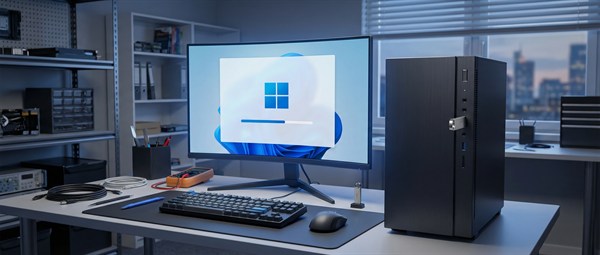
Установка Винды
|
Чистая установка Windows 11 Pro имеет смысл не только тогда, когда система уже почти неработоспособна. На практике она нужна в нескольких типовых сценариях. Во-первых, если текущая Windows перегружена старым ПО, автозагрузкой, устаревшими драйверами, следами антивирусов и “хвостами” после миграции со старого диска. Во-вторых, если после крупных обновлений появились синие экраны, зависания, ошибки входа в систему или нестабильная работа приложений. В-третьих, если вы меняете диск, например переходите с HDD на SSD или ставите новый NVMe-накопитель, и хотите сразу развернуть систему в оптимальной конфигурации.
Чистая установка полезна и тогда, когда компьютер используется для работы, а надежность важнее сохранения старой среды. Это касается дизайнеров, офисных сотрудников, программистов, монтажеров и всех, кто не хочет искать причину каждой новой ошибки среди старых настроек. Вместо того чтобы лечить систему по частям, проще развернуть чистую среду и затем установить только нужные драйверы и программы. Такой подход уменьшает количество “скрытых” проблем, которые обычно копятся месяцами.
Еще один сценарий — покупка подержанного компьютера или ноутбука. Даже если прежний владелец уверяет, что “там все настроено”, намного безопаснее выполнить чистую установку, удалить старые учетные записи, очистить накопитель и начать с предсказуемого состояния. Это вопрос не только производительности, но и безопасности данных.
Перед тем как создавать установочную флешку, нужно проверить несколько вещей. Самая частая ошибка — люди начинают установку, не убедившись, что их ПК в целом готов к Windows 11. В 2026 году Windows 11 уже давно стала стандартом для новых систем, но часть старого железа по-прежнему требует внимательной проверки.
- • Проверьте, что у вас 64-битный процессор и достаточно оперативной памяти. Для комфортной работы в реальности лучше ориентироваться не на минимальные требования, а хотя бы на 8 ГБ ОЗУ.
- • Убедитесь, что диск исправен. Если SSD или HDD имеет сбои, чистая установка не решит аппаратную проблему.
- • Проверьте режим загрузки в BIOS/UEFI. Для современных установок предпочтителен UEFI.
- • Сделайте резервную копию важных файлов заранее, а не “потом перед форматированием”.
- • Если на ноутбуке специфический Wi‑Fi или редкий контроллер накопителя, заранее скачайте нужные драйверы.
Многие пользователи недооценивают именно этап резервного копирования. Чистая установка почти всегда подразумевает вмешательство в разделы диска, а значит любой неверный выбор может привести к удалению рабочих документов, фотографий, лицензий, архивов мессенджеров и локальных проектов. Если данные действительно важны, копия должна лежать не на том же самом диске, а на внешнем накопителе, NAS или в проверенном облаке.
Редакция Pro для многих пользователей — это не “избыточная версия”, а разумный выбор, если компьютер используется не только для простого домашнего серфинга. Windows 11 Pro дает больше возможностей по управлению устройством, политиками, сетевыми настройками, удаленному доступу и рабочим сценариям. В домашних условиях это не всегда критично, но в смешанном режиме “дом + работа” редакция Pro часто удобнее и гибче. 64-битная версия, в свою очередь, остается стандартом: она корректно работает с современными объемами памяти, приложениями и драйверами.
На практике главное преимущество Pro после чистой установки — это удобство дальнейшей настройки. Если пользователь заранее знает, что ему нужны BitLocker, удаленный рабочий стол, работа в доменной среде, расширенные средства администрирования или просто запас по возможностям “на будущее”, то логично сразу ставить Pro, а не начинать с более ограниченного варианта. Однако даже при выборе Pro важнее не сама надпись в названии, а корректность образа, правильная подготовка флешки и аккуратная работа с разделами диска.
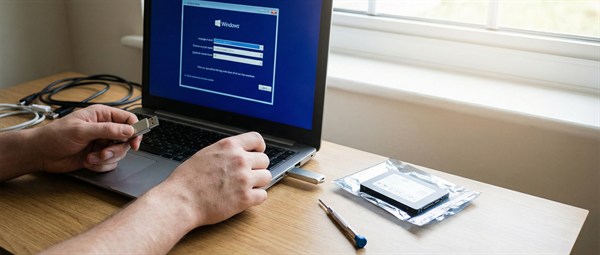
Для чистой установки с флешки нужен рабочий USB-накопитель достаточного объема, обычно от 8 ГБ и выше. Важно использовать исправную флешку без скрытых ошибок записи. Нередко причина “странных” сбоев установки — не ISO-образ и не компьютер, а банально поврежденный или слишком старый накопитель. Если флешка периодически отваливается, долго определяется или раньше уже выдавала ошибки, лучше сразу взять другую.
Процесс создания загрузочной флешки обычно включает три этапа: выбор корректного образа, запись образа с подходящей схемой разделов и проверка результата. Для UEFI-систем чаще всего используется GPT-разметка и файловая структура, совместимая с современным загрузчиком. Для старых конфигураций иногда встречается необходимость обходных сценариев, но в 2026 году для большинства домашних и офисных ПК правильная цель — именно UEFI.
При записи важно не смешивать несколько задач одновременно. Если вы решили делать чистую установку, не нужно параллельно экспериментировать с десятком модифицированных сборок, сомнительными “оптимизаторами” и кривыми твиками. Чем ближе установочная среда к предсказуемому состоянию, тем меньше риск получить нестабильную систему. Именно поэтому часть пользователей ищет готовые сборки, а часть — предпочитает максимально нейтральный установочный вариант. В любом случае флешка должна проверяться до перезагрузки: вставьте ее повторно, убедитесь, что файлы читаются и загрузочная структура на месте.
|
В современных системах чистая установка Windows 11 с флешки тесно связана с настройками UEFI. Многие пользователи путают это с “каким-то BIOS”, хотя для практической установки важнее понять не термин, а последствия. Если компьютер загружается в UEFI-режиме, использует GPT-разметку и поддерживает Secure Boot, то установка обычно проходит чище и предсказуемее. Если же система переключена в Legacy/CSM-режим или диск размечен неподходящим образом, можно получить ошибки установки, проблемы с загрузчиком и путаницу с разделами.
TPM и Secure Boot остаются частью общей логики Windows 11. Даже если пользователь использует нестандартный путь установки, лучше понимать, как это влияет на дальнейшие обновления, совместимость и безопасность. Для рабочей машины разумнее ориентироваться на конфигурацию, максимально близкую к штатной поддерживаемой схеме. Это снижает вероятность того, что после очередного обновления система начнет вести себя непредсказуемо.
Полезно заранее зайти в UEFI и проверить: виден ли SSD, какой режим включен, не стоит ли приоритет загрузки на старый диск, активен ли Secure Boot, не заблокирована ли загрузка с USB. Такой пятиминутный осмотр экономит много времени уже в момент установки.
Самая опасная часть чистой установки — работа с разделами диска. Здесь пользователи чаще всего либо удаляют не тот раздел, либо боятся удалить “лишнее” и оставляют на диске старую служебную структуру, из-за которой позже появляются проблемы с загрузкой. Если цель действительно чистая установка, нужно четко понимать, на каком физическом диске будет размещаться новая система, где лежат резервные копии и какие разделы допустимо удалить.
Если в компьютере установлено несколько накопителей, особенно важно временно отключить все лишнее на уровне здравого смысла: либо физически, либо хотя бы очень внимательно следить за номерами дисков. Это снижает риск того, что загрузчик окажется на “не том” устройстве. Для многих пользователей лучшая тактика — оставить подключенным только целевой диск с будущей Windows, выполнить установку, а уже потом вернуть остальные накопители.
Когда речь идет о новом SSD, сценарий проще: можно удалить существующие разделы на этом диске и дать установщику автоматически создать нужную структуру. Когда диск старый и на нем есть данные, без полной резервной копии лучше вообще не начинать. Чистая установка должна быть чистой не только по названию, но и по структуре разделов.
Ниже — практический порядок действий, который помогает пройти чистую установку без хаоса и суеты.
- • Подготовьте резервную копию важных файлов и ключей доступа.
- • Создайте загрузочную флешку и проверьте, что она читается.
- • Зайдите в UEFI, выставьте приоритет загрузки с USB и проверьте режим UEFI.
- • Запустите установщик и выберите нужную редакцию Windows 11 Pro 64-bit.
- • На этапе выбора диска удалите старые системные разделы только на целевом накопителе, если действительно делаете чистую установку.
- • Выберите неразмеченное пространство или новый системный раздел и начните установку.
- • После первой перезагрузки не вытаскивайте флешку слишком рано, но и не допускайте повторного входа в установщик по кругу.
- • Завершите первичную настройку учетной записи, сети и параметров конфиденциальности.
Главное в этом процессе — не спешить на экране с разделами и не нажимать “Далее” автоматически. Именно здесь совершается большинство дорогих ошибок. В остальном установка Windows 11 с флешки обычно проходит предсказуемо, если оборудование исправно и образ записан корректно.
После успешной установки пользователи часто совершают противоположную ошибку: расслабляются слишком рано. На самом деле первые 30–60 минут после загрузки новой системы очень важны. Именно в этот момент нужно привести среду в порядок, а не начинать хаотично устанавливать десятки программ подряд.
Сначала стоит убедиться, что система корректно видит накопитель, сеть, видеокарту, аудио и основные устройства. Затем нужно установить критически важные драйверы — прежде всего чипсет, сеть, графику, если они не распознались адекватно. После этого имеет смысл проверить наличие обновлений и дать системе завершить базовую инициализацию. Только затем стоит переходить к прикладному ПО.
Хорошая практика — сначала поставить браузер, архиватор, PDF-инструмент, средства резервного копирования, а затем только рабочие программы. Если компьютер используется для работы, полезно сразу создать точку восстановления или даже образ системы, чтобы зафиксировать “чистое” и уже настроенное состояние. Это сильно упрощает восстановление в будущем.
Даже если сама установка прошла успешно, итоговая система может быстро стать “грязной” из-за неправильных действий уже после первого запуска. Самые распространенные ошибки предсказуемы: установка сомнительных “драйвер-паков”, использование агрессивных твикеров, отключение системных служб без понимания последствий, одновременная инсталляция большого количества ПО из случайных источников и отсутствие базовой схемы резервного копирования.
Некоторые пользователи начинают “ускорять” свежую Windows 11 буквально в первые 10 минут, отключая обновления, защитные механизмы и системные компоненты по чужим видеоинструкциям. Это может дать краткосрочное ощущение контроля, но часто приводит к нестабильности, странным ошибкам и проблемам совместимости. Чистая установка ценна тем, что дает ровную исходную базу. Нет смысла сразу же ломать ее непроверенными оптимизациями.
Установка с флешки особенно полезна для нескольких категорий пользователей. Первая — это те, кто меняет накопитель или собирает систему заново после апгрейда. Вторая — пользователи, у которых уже накопились проблемы в текущей Windows и которым нужен максимально чистый старт. Третья — мастера, администраторы и продвинутые домашние пользователи, которым важно быстро и предсказуемо развернуть рабочую среду на одном или нескольких компьютерах.
Такой способ также удобен для ноутбуков, которые больше не могут корректно “самовосстанавливаться” через встроенный сброс. Если штатный механизм восстановления поврежден, именно загрузочная флешка становится основным рабочим инструментом. Для старых систем после долгой эксплуатации это зачастую самый короткий путь к нормальной скорости работы.
Выбор источника установочного материала имеет значение не меньше, чем сама процедура записи на флешку. Пользователь должен понимать, что любой образ системы — это основа будущей среды, а значит ошибки, лишние изменения или сомнительные “улучшения” на старте могут превратиться в проблемы на месяцы вперед. Поэтому перед скачиванием важно хотя бы минимально оценить, насколько источник понятен, соответствует ли описание тому, что реально предлагается, и подходит ли выбранный вариант под ваш сценарий установки.
Для ориентира по теме можно использовать ссылку на материал о сборке для чистой установки: Виндовс 11 64 бит PRO для чистой установки с флешки. Это единственная dofollow-ссылка в этом материале. Для общего понимания архитектуры системы и требований также полезно посмотреть справочные и энциклопедические материалы: Windows 11 в Википедии и UEFI в Википедии.
Смысл этих ссылок не в том, чтобы заменить практику, а в том, чтобы помочь пользователю лучше понимать контекст: чем отличается сама ОС, как устроена современная загрузка, какие ограничения и преимущества есть у новой схемы установки. Чем яснее понимание базы, тем меньше вероятность ошибок на практике.
Может показаться, что к 2026 году чистая установка Windows 11 должна была стать “автоматической мелочью”, не требующей отдельного внимания. Но реальность обратная. ПК и ноутбуки стали разнообразнее, накопители — быстрее, а сценарии использования — сложнее. Пользователи одновременно работают, играют, монтируют видео, подключают облачные сервисы, переносят профили, шифруют данные и используют множество периферийных устройств. На таком фоне любая накопленная системная неаккуратность проявляется заметнее.
Именно поэтому чистая установка с флешки остается универсальным способом вернуть системе предсказуемость. Это не “магическое ускорение”, а технически здравый метод начать с корректной структуры загрузки, чистого реестра, нормальной службы обновлений и понятного набора драйверов. Для домашнего пользователя это способ избавиться от хаоса. Для рабочего ПК — способ снизить риск нестабильности. Для сервисного мастера — базовый инструмент наведения порядка.
Чистая установка Windows 11 Pro 64-bit с флешки — это несложная процедура, если разбить ее на понятные этапы и не пропускать подготовку. Главный принцип прост: сначала резервная копия, затем проверка железа и режима загрузки, потом корректная запись флешки, внимательная работа с разделами диска и только после этого — установка и спокойная первичная настройка. Большинство проблем возникает не из-за самой Windows 11, а из-за спешки, неверно выбранного раздела, плохой флешки или хаотичных действий после первого запуска.
Если ваша цель — действительно чистая, быстрая и предсказуемая система, установка с USB-накопителя остается лучшим вариантом. Она позволяет убрать накопленный системный шум, корректно развернуть Windows на новом SSD, избавиться от старых конфликтов и получить нормальную рабочую базу на будущее. При аккуратном подходе именно такой сценарий дает лучший баланс между контролем, скоростью и надежностью.
|